安装指南
系统要求
开始之前,请确保您拥有:
- 稳定的互联网连接
- Chrome浏览器(版本88+)或Firefox(版本78+)
- 用于注册账户的有效电子邮件
- 足够的账户余额以使用该服务
1. 网页浏览器用户指南
步骤1:注册Achicaptcha账户
- 访问 Achicaptcha (opens in a new tab) 主页
- 点击右上角的 "注册" 按钮
- 填写注册信息,包括:
- 电子邮件
- 用户名
- 密码
- 推荐码(如有)
- 成功验证后登录您的账户
步骤2:获取API_KEY
- 登录后,进入 控制面板
- 找到 "API密钥" 部分
- 复制您的API_KEY(保密此信息)
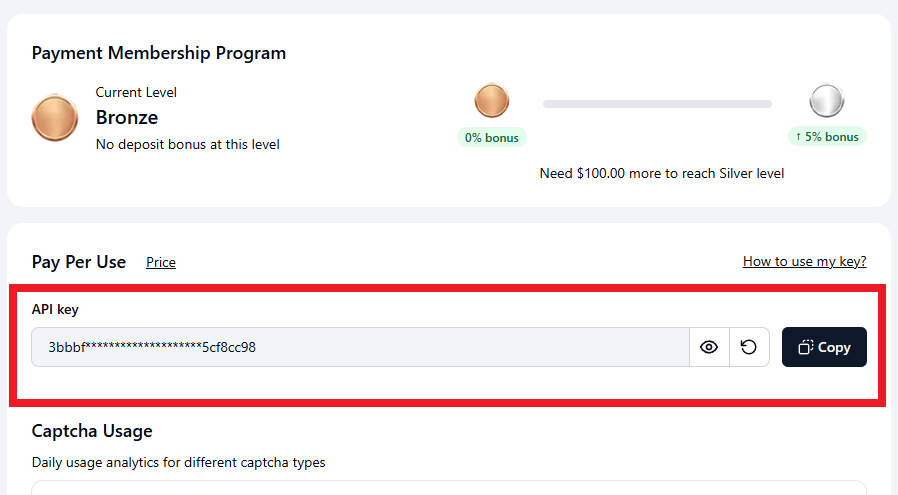
注意: API_KEY是您的唯一标识符。不要与他人共享您的API_KEY,以避免未经授权的使用。
步骤3:安装扩展
选择适合您浏览器的版本:
对于Firefox浏览器:
- 访问 Firefox扩展商店 (opens in a new tab)
- 点击 "添加到Firefox"
- 出现提示时确认安装
对于Chrome/Edge/Brave浏览器:
- 访问 Chrome网上应用店 (opens in a new tab)
- 点击 "添加到Chrome"(或相应的浏览器名称)
- 出现提示时确认安装
步骤4:配置扩展
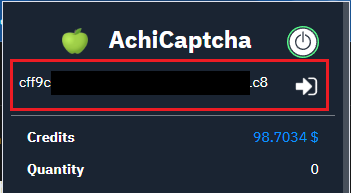
- 安装后,点击浏览器工具栏上的Achicaptcha图标
- 将步骤2中复制的API_KEY粘贴到 "API密钥" 字段中
- 点击 "箭头" 按钮
- 等待直到您的余额成功更新
通过URL快速配置
您也可以通过访问以下链接快速配置API Key:
https://achicaptcha.com/set-key?api_key=API_KEY
注意: 将
API_KEY替换为您的实际API Key。
步骤5:验证操作
- 访问带有验证码的网站进行测试
- 扩展将自动检测并解决验证码
- 检查账户余额以确保交易记录准确
2. 自动化浏览器用户指南
对于配置文件管理工具,如 GPMLogin、GenLogin、GemLogin、AdsPower、Multilogin 等。
步骤1:下载扩展文件
- 前往 Achicaptcha扩展下载页面 (opens in a new tab)
- 下载 Achicaptcha 扩展
.zip文件到您的计算机 - 将zip文件解压到一个单独的文件夹
步骤2:配置API_KEY
- 打开解压的文件夹
- 找到
config.json文件 - 使用文本编辑器(记事本、VS Code等)打开文件
- 找到包含
"apiKey"或"api_key"的行 - 将值替换为您的API_KEY:
{
  "apiKey": "YOUR_API_KEY_HERE"
}- 保存文件并关闭编辑器
步骤3:将扩展添加到浏览器工具
对于GPMLogin/GenLogin/GemLogin:
- 打开配置文件管理软件
- 转到 设置 → 扩展 或 扩展
- 选择 "添加扩展" 或 "添加扩展"
- 选择包含解压的Achicaptcha扩展的文件夹
- 为所有配置文件或特定配置文件启用扩展
对于AdsPower/Multilogin:
- 打开软件并转到 扩展管理
- 点击 "上传扩展" 或 "加载解压的扩展"
- 选择Achicaptcha扩展文件夹
- 为所需的配置文件激活扩展
步骤4:验证安装
- 启动任何配置文件
- 检查Achicaptcha图标是否出现在工具栏上
- 点击图标以验证API_KEY是否已正确配置
- 通过访问带有验证码的网站来测试操作
常见故障排除
扩展不工作
- 检查输入的API_KEY是否正确
- 确保账户有足够的余额
- 尝试禁用并重新启用扩展
- 清除浏览器缓存并重新启动
API_KEY无效
- 在控制面板上再次检查API_KEY
- 确保复制时没有多余的空格
- 如有必要,生成新的API_KEY
验证码未自动解决
- 检查互联网连接
- 确保扩展已启用
- 检查是否支持该验证码类型
- 如果问题持续存在,请联系支持
支持
如果您在安装或使用过程中遇到问题,请联系: