คู่มือการติดตั้ง
ความต้องการของระบบ
ก่อนเริ่ม ตรวจสอบให้แน่ใจว่าคุณมี:
- การเชื่อมต่ออินเทอร์เน็ตที่เสถียร
- เบราว์เซอร์ Chrome (เวอร์ชัน 88+) หรือ Firefox (เวอร์ชัน 78+)
- อีเมลที่ถูกต้องเพื่อลงทะเบียนบัญชี
- ยอดเงินในบัญชีเพียงพอที่จะใช้บริการ
1. คู่มือสำหรับผู้ใช้เว็บเบราว์เซอร์
ขั้นตอนที่ 1: ลงทะเบียนบัญชี Achicaptcha
- ไปที่หน้าแรก Achicaptcha (opens in a new tab)
- คลิกปุ่ม "Sign Up" ที่มุมขวาบน
- กรอกข้อมูลการลงทะเบียนรวมถึง:
- อีเมล
- ชื่อผู้ใช้
- รหัสผ่าน
- รหัสแนะนำ (ถ้ามี)
- เข้าสู่ระบบบัญชีของคุณหลังจากยืนยันสำเร็จ
ขั้นตอนที่ 2: รับ API_KEY
- หลังจากเข้าสู่ระบบ ไปที่ Dashboard
- ค้นหาส่วน "API Key"
- คัดลอก API_KEY ของคุณ (เก็บข้อมูลนี้เป็นความลับ)
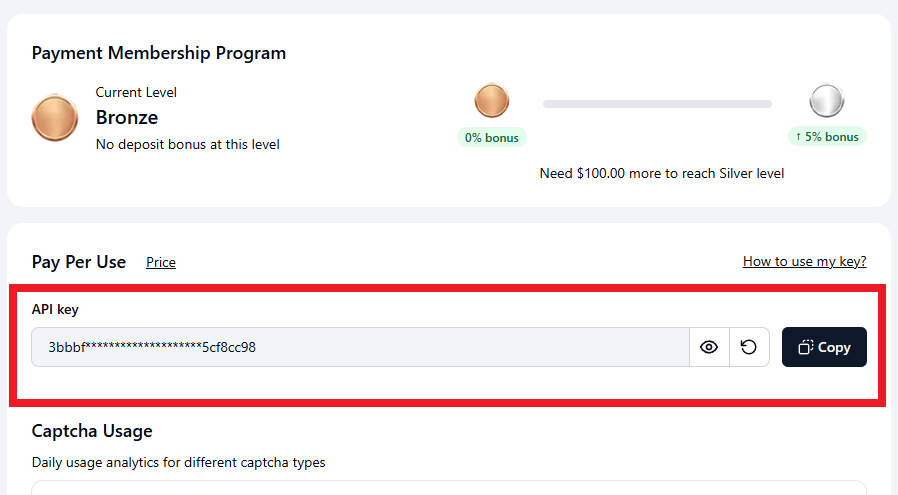
หมายเหตุ: API_KEY คือตัวระบุเฉพาะของคุณ อย่าแชร์ API_KEY ของคุณกับผู้อื่นเพื่อหลีกเลี่ยงการใช้งานโดยไม่ได้รับอนุญาต
ขั้นตอนที่ 3: ติดตั้งส่วนขยาย
เลือกเวอร์ชันที่เหมาะสมสำหรับเบราว์เซอร์ของคุณ:
สำหรับเบราว์เซอร์ Firefox:
- ไปที่ Firefox Add-ons Store (opens in a new tab)
- คลิก "Add to Firefox"
- ยืนยันการติดตั้งเมื่อได้รับแจ้ง
สำหรับเบราว์เซอร์ Chrome/Edge/Brave:
- ไปที่ Chrome Web Store (opens in a new tab)
- คลิก "Add to Chrome" (หรือชื่อเบราว์เซอร์ที่เกี่ยวข้อง)
- ยืนยันการติดตั้งเมื่อได้รับแจ้ง
ขั้นตอนที่ 4: กำหนดค่าส่วนขยาย
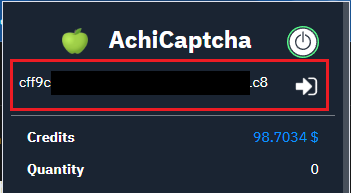
- หลังการติดตั้ง คลิกไอคอน Achicaptcha บนแถบเครื่องมือเบราว์เซอร์
- วาง API_KEY ที่คัดลอกในขั้นตอนที่ 2 ลงในช่อง "API Key"
- คลิกปุ่ม "ลูกศร"
- รอจนกว่ายอดเงินของคุณจะได้รับการอัปเดตสำเร็จ
การกำหนดค่าด่วนผ่าน URL
คุณยังสามารถกำหนดค่า API Key ได้อย่างรวดเร็วโดยไปที่ลิงก์ต่อไปนี้:
https://achicaptcha.com/set-key?api_key=API_KEY
หมายเหตุ: แทนที่
API_KEYด้วย API Key จริงของคุณ
ขั้นตอนที่ 5: ตรวจสอบการทำงาน
- ไปที่เว็บไซต์ที่มี CAPTCHA เพื่อทดสอบ
- ส่วนขยายจะตรวจจับและแก้ CAPTCHA โดยอัตโนมัติ
- ตรวจสอบยอดเงินในบัญชีเพื่อให้แน่ใจว่าธุรกรรมได้รับการบันทึกอย่างถูกต้อง
2. คู่มือสำหรับผู้ใช้เบราว์เซอร์อัตโนมัติ
สำหรับเครื่องมือจัดการโปรไฟล์ เช่น GPMLogin, GenLogin, GemLogin, AdsPower, Multilogin ฯลฯ
ขั้นตอนที่ 1: ดาวน์โหลดไฟล์ส่วนขยาย
- ไปที่ หน้าดาวน์โหลดส่วนขยาย Achicaptcha (opens in a new tab)
- ดาวน์โหลดไฟล์
.zipส่วนขยาย Achicaptcha ลงในคอมพิวเตอร์ของคุณ - แตกไฟล์ zip ไปยังโฟลเดอร์แยกต่างหาก
ขั้นตอนที่ 2: กำหนดค่า API_KEY
- เปิดโฟลเดอร์ที่แตกไฟล์แล้ว
- ค้นหาไฟล์
config.json - เปิดไฟล์ด้วยโปรแกรมแก้ไขข้อความ (Notepad, VS Code ฯลฯ)
- ค้นหาบรรทัดที่มี
"apiKey"หรือ"api_key" - แทนที่ค่าด้วย API_KEY ของคุณ:
{
  "apiKey": "YOUR_API_KEY_HERE"
}- บันทึกไฟล์และปิดโปรแกรมแก้ไข
ขั้นตอนที่ 3: เพิ่มส่วนขยายลงในเครื่องมือเบราว์เซอร์
สำหรับ GPMLogin/GenLogin/GemLogin:
- เปิดซอฟต์แวร์จัดการโปรไฟล์
- ไปที่ Settings → Extensions หรือ Extensions
- เลือก "Add Extension" หรือ "Add Extension"
- เลือกโฟลเดอร์ที่มีส่วนขยาย Achicaptcha ที่แตกไฟล์แล้ว
- เปิดใช้งานส่วนขยายสำหรับโปรไฟล์ทั้งหมดหรือโปรไฟล์เฉพาะ
สำหรับ AdsPower/Multilogin:
- เปิดซอฟต์แวร์และไปที่ Extension Management
- คลิก "Upload Extension" หรือ "Load Unpacked"
- เลือกโฟลเดอร์ส่วนขยาย Achicaptcha
- เปิดใช้งานส่วนขยายสำหรับโปรไฟล์ที่ต้องการ
ขั้นตอนที่ 4: ตรวจสอบการติดตั้ง
- เปิดโปรไฟล์ใดก็ได้
- ตรวจสอบว่าไอคอน Achicaptcha ปรากฏบนแถบเครื่องมือหรือไม่
- คลิกไอคอนเพื่อตรวจสอบว่า API_KEY ได้รับการกำหนดค่าอย่างถูกต้องหรือไม่
- ทดสอบการทำงานโดยไปที่เว็บไซต์ที่มี CAPTCHA
การแก้ไขปัญหาทั่วไป
ส่วนขยายไม่ทำงาน
- ตรวจสอบว่า API_KEY ที่ป้อนถูกต้องหรือไม่
- ตรวจสอบให้แน่ใจว่าบัญชีมียอดเงินเพียงพอ
- ลองปิดและเปิดใช้งานส่วนขยายอีกครั้ง
- ล้างแคชเบราว์เซอร์และรีสตาร์ท
API_KEY ไม่ถูกต้อง
- ตรวจสอบ API_KEY อีกครั้งบน Dashboard
- ตรวจสอบให้แน่ใจว่าไม่มีช่องว่างเพิ่มเติมเมื่อคัดลอก
- สร้าง API_KEY ใหม่หากจำเป็น
CAPTCHA ไม่ได้รับการแก้ไขโดยอัตโนมัติ
- ตรวจสอบการเชื่อมต่ออินเทอร์เน็ต
- ตรวจสอบให้แน่ใจว่าส่วนขยายเปิดใช้งานอยู่
- ตรวจสอบว่ารองรับประเภท CAPTCHA หรือไม่
- ติดต่อฝ่ายสนับสนุนหากปัญหายังคงอยู่
การสนับสนุน
หากคุณพบปัญหาระหว่างการติดตั้งหรือการใช้งาน โปรดติดต่อ: