Panduan Instalasi
Persyaratan Sistem
Sebelum memulai, pastikan Anda memiliki:
- Koneksi internet yang stabil
- Browser Chrome (versi 88+) atau Firefox (versi 78+)
- Email yang valid untuk mendaftar akun
- Saldo akun yang cukup untuk menggunakan layanan
1. Panduan untuk Pengguna Browser Web
Langkah 1: Daftar Akun Achicaptcha
- Kunjungi halaman utama Achicaptcha (opens in a new tab)
- Klik tombol "Sign Up" di pojok kanan atas
- Isi informasi pendaftaran termasuk:
- Username
- Password
- Kode referral (jika tersedia)
- Login ke akun Anda setelah verifikasi berhasil
Langkah 2: Dapatkan API_KEY
- Setelah login, masuk ke Dashboard
- Temukan bagian "API Key"
- Salin API_KEY Anda (simpan informasi ini dengan aman)
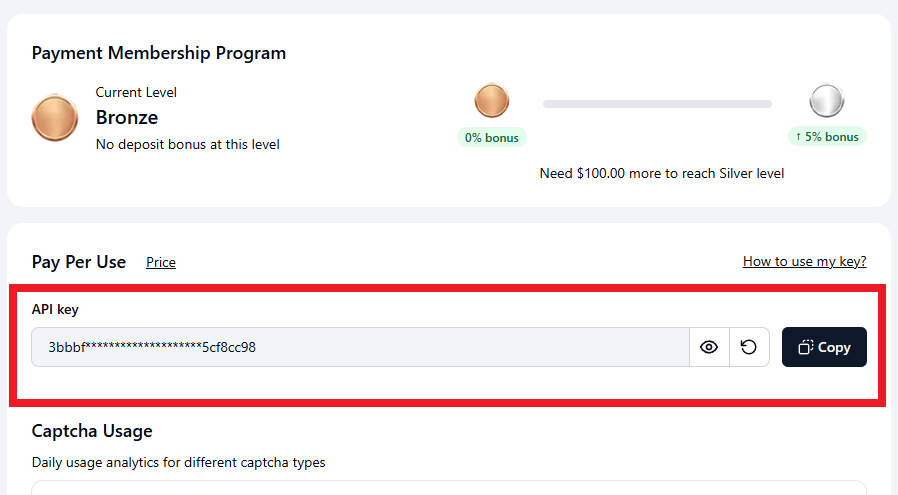
Catatan: API_KEY adalah identitas unik Anda. Jangan bagikan API_KEY Anda kepada orang lain untuk menghindari penggunaan yang tidak sah.
Langkah 3: Instal Extension
Pilih versi yang sesuai dengan browser Anda:
Untuk Browser Firefox:
- Kunjungi Firefox Add-ons Store (opens in a new tab)
- Klik "Add to Firefox"
- Konfirmasi instalasi saat diminta
Untuk Browser Chrome/Edge/Brave:
- Kunjungi Chrome Web Store (opens in a new tab)
- Klik "Add to Chrome" (atau nama browser yang sesuai)
- Konfirmasi instalasi saat diminta
Langkah 4: Konfigurasi Extension
- Setelah instalasi, klik ikon Achicaptcha pada toolbar browser
- Tempelkan API_KEY yang disalin di Langkah 2 ke dalam field "API Key"
- Klik tombol "Arrow"
- Tunggu hingga saldo Anda berhasil diperbarui
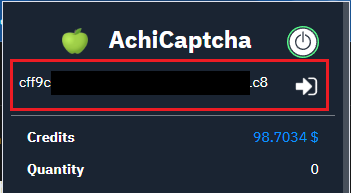
Konfigurasi Cepat via URL
Anda juga dapat mengkonfigurasi API Key dengan cepat dengan mengunjungi tautan berikut:
https://achicaptcha.com/set-key?api_key=API_KEY
Catatan: Ganti
API_KEYdengan API Key Anda yang sebenarnya.
Langkah 5: Verifikasi Operasi
- Kunjungi website dengan CAPTCHA untuk melakukan tes
- Extension akan secara otomatis mendeteksi dan menyelesaikan CAPTCHA
- Periksa saldo akun untuk memastikan transaksi tercatat dengan akurat
2. Panduan untuk Pengguna Browser Otomatis
Untuk alat manajemen profil seperti GPMLogin, GenLogin, GemLogin, AdsPower, Multilogin, dll.
Langkah 1: Unduh File Extension
- Buka Halaman Unduh Extension Achicaptcha (opens in a new tab)
- Unduh file extension Achicaptcha
.zipke komputer Anda - Ekstrak file zip ke folder terpisah
Langkah 2: Konfigurasi API_KEY
- Buka folder yang telah diekstrak
- Temukan file
config.json - Buka file dengan text editor (Notepad, VS Code, dll.)
- Temukan baris yang berisi
"apiKey"atau"api_key" - Ganti nilainya dengan API_KEY Anda:
{
  "apiKey": "YOUR_API_KEY_HERE"
}- Simpan file dan tutup editor
Langkah 3: Tambahkan Extension ke Alat Browser
Untuk GPMLogin/GenLogin/GemLogin:
- Buka software manajemen profil
- Masuk ke Settings → Extensions atau Extensions
- Pilih "Add Extension" atau "Add Extension"
- Pilih folder yang berisi extension Achicaptcha yang telah diekstrak
- Aktifkan extension untuk semua profil atau profil tertentu
Untuk AdsPower/Multilogin:
- Buka software dan masuk ke Extension Management
- Klik "Upload Extension" atau "Load Unpacked"
- Pilih folder extension Achicaptcha
- Aktifkan extension untuk profil yang diinginkan
Langkah 4: Verifikasi Instalasi
- Luncurkan profil mana saja
- Periksa apakah ikon Achicaptcha muncul di toolbar
- Klik ikon untuk memverifikasi bahwa API_KEY telah dikonfigurasi dengan benar
- Uji operasi dengan mengunjungi website yang memiliki CAPTCHA
Pemecahan Masalah Umum
Extension Tidak Berfungsi
- Periksa apakah API_KEY yang dimasukkan sudah benar
- Pastikan akun memiliki saldo yang cukup
- Coba nonaktifkan dan aktifkan kembali extension
- Bersihkan cache browser dan restart
API_KEY Tidak Valid
- Periksa kembali API_KEY di Dashboard
- Pastikan tidak ada spasi tambahan saat menyalin
- Buat API_KEY baru jika diperlukan
CAPTCHA Tidak Diselesaikan Secara Otomatis
- Periksa koneksi internet
- Pastikan extension diaktifkan
- Periksa apakah jenis CAPTCHA didukung
- Hubungi dukungan jika masalah berlanjut
Dukungan
Jika Anda mengalami masalah selama instalasi atau penggunaan, silakan hubungi: