Hướng dẫn Cài đặt
Yêu cầu hệ thống
Trước khi bắt đầu, hãy đảm bảo bạn có:
- Kết nối internet ổn định
- Trình duyệt Chrome (phiên bản 88+) hoặc Firefox (phiên bản 78+)
- Email hợp lệ để đăng ký tài khoản
- Số dư tài khoản đủ để sử dụng dịch vụ
1. Hướng dẫn cho người dùng trình duyệt web
Bước 1: Đăng ký tài khoản Achicaptcha
- Truy cập trang chủ Achicaptcha (opens in a new tab)
- Nhấp vào nút "Đăng ký" ở góc trên bên phải
- Điền thông tin đăng ký bao gồm:
- Tên người dùng
- Mật khẩu
- Mã giới thiệu (nếu có)
- Đăng nhập vào tài khoản sau khi xác thực thành công
Bước 2: Lấy API_KEY
- Sau khi đăng nhập, truy cập vào Dashboard
- Tìm mục "API Key"
- Sao chép API_KEY của bạn (giữ bí mật thông tin này)
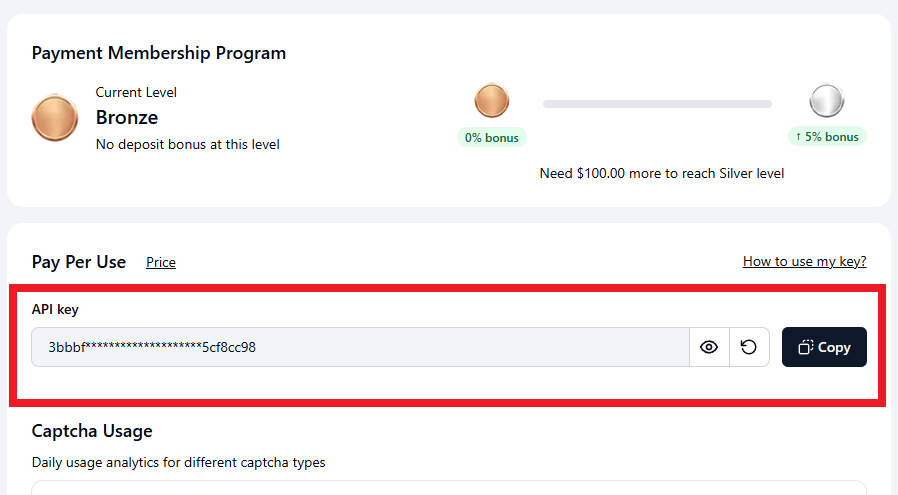
Lưu ý: API_KEY là mã định danh duy nhất của bạn. Không chia sẻ API_KEY với người khác để tránh việc sử dụng trái phép.
Bước 3: Cài đặt tiện ích mở rộng
Chọn phiên bản phù hợp với trình duyệt của bạn:
Đối với trình duyệt Firefox:
- Truy cập Firefox Add-ons Store (opens in a new tab)
- Nhấp vào "Thêm vào Firefox"
- Xác nhận cài đặt khi được yêu cầu
Đối với trình duyệt Chrome/Edge/Brave:
- Truy cập Chrome Web Store (opens in a new tab)
- Nhấp vào "Thêm vào Chrome" (hoặc tên trình duyệt tương ứng)
- Xác nhận cài đặt khi được yêu cầu
Bước 4: Cấu hình tiện ích mở rộng
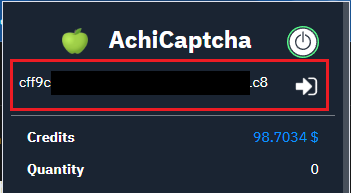
- Sau khi cài đặt, nhấp vào biểu tượng Achicaptcha trên thanh công cụ trình duyệt
- Dán API_KEY đã sao chép ở Bước 2 vào ô "API Key"
- Nhấp nút "Mũi tên"
- Đợi cho đến khi số dư của bạn được cập nhật thành công
Cấu hình nhanh qua URL
Bạn cũng có thể cấu hình API Key nhanh chóng bằng cách truy cập liên kết sau:
https://achicaptcha.com/set-key?api_key=API_KEY
Lưu ý: Thay thế
API_KEYbằng API Key thực tế của bạn.
Bước 5: Kiểm tra hoạt động
- Truy cập một trang web có CAPTCHA để kiểm tra
- Tiện ích sẽ tự động phát hiện và giải quyết CAPTCHA
- Kiểm tra số dư tài khoản để đảm bảo các giao dịch được ghi nhận chính xác
2. Hướng dẫn cho người dùng trình duyệt tự động
Dành cho các công cụ quản lý profile như GPMLogin, GenLogin, GemLogin, AdsPower, Multilogin, v.v.
Bước 1: Tải file tiện ích mở rộng
- Truy cập Trang tải tiện ích Achicaptcha (opens in a new tab)
- Tải file tiện ích Achicaptcha định dạng
.zipvề máy tính của bạn - Giải nén file zip ra một thư mục riêng biệt
Bước 2: Cấu hình API_KEY
- Mở thư mục đã giải nén
- Tìm file
config.json - Mở file bằng trình soạn thảo văn bản (Notepad, VS Code, v.v.)
- Tìm dòng chứa
"apiKey"hoặc"api_key" - Thay thế giá trị bằng API_KEY của bạn:
{
  "apiKey": "YOUR_API_KEY_HERE"
}- Lưu file và đóng trình soạn thảo
Bước 3: Thêm tiện ích vào công cụ trình duyệt
Đối với GPMLogin/GenLogin/GemLogin:
- Mở phần mềm quản lý profile
- Vào Settings → Extensions hoặc Tiện ích mở rộng
- Chọn "Add Extension" hoặc "Thêm tiện ích"
- Chọn thư mục chứa tiện ích Achicaptcha đã giải nén
- Bật tiện ích cho tất cả profile hoặc profile cụ thể
Đối với AdsPower/Multilogin:
- Mở phần mềm và vào phần Extension Management
- Nhấp "Upload Extension" hoặc "Load Unpacked"
- Chọn thư mục tiện ích Achicaptcha
- Kích hoạt tiện ích cho các profile mong muốn
Bước 4: Xác nhận cài đặt
- Khởi động một profile bất kỳ
- Kiểm tra xem biểu tượng Achicaptcha có hiển thị trên thanh công cụ không
- Nhấp vào biểu tượng để xác nhận API_KEY đã được cấu hình đúng
- Kiểm tra hoạt động bằng cách truy cập trang web có CAPTCHA
Xử lý sự cố thường gặp
Tiện ích không hoạt động
- Kiểm tra lại API_KEY đã nhập có chính xác không
- Đảm bảo tài khoản có đủ số dư
- Thử tắt và bật lại tiện ích
- Xóa cache trình duyệt và khởi động lại
API_KEY không hợp lệ
- Kiểm tra lại API_KEY trên Dashboard
- Đảm bảo không có khoảng trắng thừa khi sao chép
- Tạo API_KEY mới nếu cần thiết
CAPTCHA không được giải tự động
- Kiểm tra kết nối internet
- Đảm bảo tiện ích đang được bật
- Kiểm tra xem loại CAPTCHA có được hỗ trợ không
- Liên hệ support nếu vấn đề tiếp diễn
Hỗ trợ
Nếu bạn gặp vấn đề trong quá trình cài đặt hoặc sử dụng, vui lòng liên hệ: