Руководство по установке
Системные требования
Перед началом убедитесь, что у вас есть:
- Стабильное интернет-соединение
- Браузер Chrome (версия 88+) или Firefox (версия 78+)
- Действующий email для регистрации аккаунта
- Достаточный баланс на счете для использования сервиса
1. Руководство для пользователей веб-браузеров
Шаг 1: Регистрация аккаунта Achicaptcha
- Посетите домашнюю страницу Achicaptcha (opens in a new tab)
- Нажмите кнопку "Sign Up" (Регистрация) в правом верхнем углу
- Заполните регистрационную информацию, включая:
- Имя пользователя
- Пароль
- Реферальный код (если есть)
- Войдите в свой аккаунт после успешной верификации
Шаг 2: Получение API_KEY
- После входа перейдите в Dashboard (Панель управления)
- Найдите раздел "API Key"
- Скопируйте ваш API_KEY (держите эту информацию в секрете)
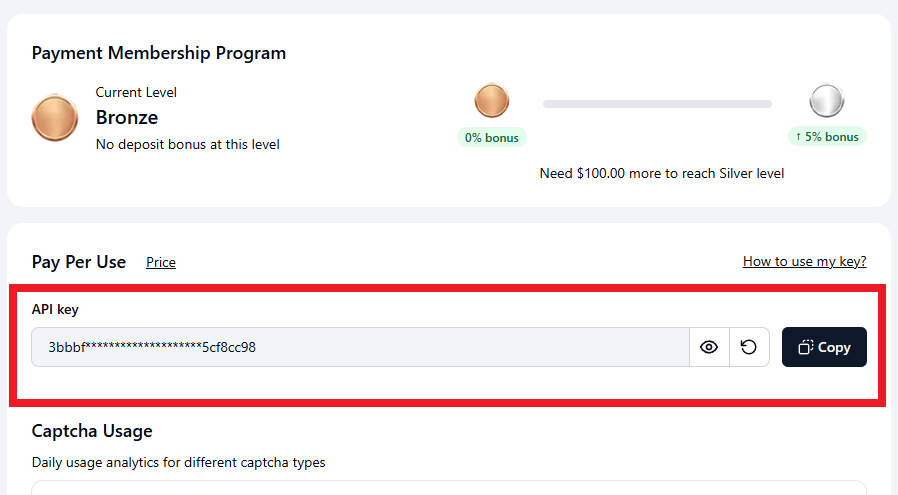
Примечание: API_KEY — это ваш уникальный идентификатор. Не делитесь своим API_KEY с другими, чтобы избежать несанкционированного использования.
Шаг 3: Установка расширения
Выберите версию, подходящую для вашего браузера:
Для браузера Firefox:
- Посетите магазин дополнений Firefox (opens in a new tab)
- Нажмите "Add to Firefox" (Добавить в Firefox)
- Подтвердите установку при появлении запроса
Для браузеров Chrome/Edge/Brave:
- Посетите интернет-магазин Chrome (opens in a new tab)
- Нажмите "Add to Chrome" (Добавить в Chrome) (или соответствующее название браузера)
- Подтвердите установку при появлении запроса
Шаг 4: Настройка расширения
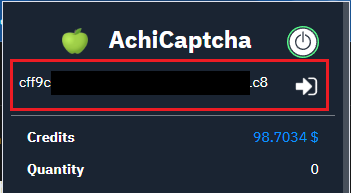
- После установки нажмите на значок Achicaptcha на панели инструментов браузера
- Вставьте API_KEY, скопированный на шаге 2, в поле "API Key"
- Нажмите кнопку "Стрелка"
- Подождите, пока ваш баланс успешно обновится
Быстрая настройка через URL
Вы также можете быстро настроить API-ключ, перейдя по следующей ссылке:
https://achicaptcha.com/set-key?api_key=ВАШ_API_KEY
Примечание: Замените
ВАШ_API_KEYна ваш фактический API-ключ.
Шаг 5: Проверка работы
- Посетите веб-сайт с CAPTCHA для проверки
- Расширение автоматически обнаружит и решит CAPTCHA
- Проверьте баланс аккаунта, чтобы убедиться, что транзакции записаны точно
2. Руководство для пользователей автоматизированных браузеров
Для инструментов управления профилями, таких как GPMLogin, GenLogin, GemLogin, AdsPower, Multilogin и т.д.
Шаг 1: Скачивание файла расширения
- Перейдите на страницу загрузки расширения Achicaptcha (opens in a new tab)
- Скачайте
.zipфайл расширения Achicaptcha на ваш компьютер - Распакуйте zip-файл в отдельную папку
Шаг 2: Настройка API_KEY
- Откройте распакованную папку
- Найдите файл
config.json - Откройте файл с помощью текстового редактора (Блокнот, VS Code и т.д.)
- Найдите строку, содержащую
"apiKey"или"api_key" - Замените значение на ваш API_KEY:
{
  "apiKey": "ВАШ_API_KEY_ЗДЕСЬ"
}- Сохраните файл и закройте редактор
Шаг 3: Добавление расширения в инструмент браузера
Для GPMLogin/GenLogin/GemLogin:
- Откройте программное обеспечение для управления профилями
- Перейдите в Settings (Настройки) → Extensions (Расширения) или Extensions
- Выберите "Add Extension" (Добавить расширение)
- Выберите папку, содержащую распакованное расширение Achicaptcha
- Включите расширение для всех профилей или конкретных профилей
Для AdsPower/Multilogin:
- Откройте программное обеспечение и перейдите в Extension Management (Управление расширениями)
- Нажмите "Upload Extension" (Загрузить расширение) или "Load Unpacked" (Загрузить распакованное)
- Выберите папку расширения Achicaptcha
- Активируйте расширение для нужных профилей
Шаг 4: Проверка установки
- Запустите любой профиль
- Проверьте, появился ли значок Achicaptcha на панели инструментов
- Нажмите на значок, чтобы убедиться, что API_KEY настроен правильно
- Проверьте работу, посетив веб-сайт с CAPTCHA
Частые проблемы и их решение
Расширение не работает
- Проверьте правильность введенного API_KEY
- Убедитесь, что на аккаунте достаточно средств
- Попробуйте отключить и снова включить расширение
- Очистите кеш браузера и перезапустите его
Неверный API_KEY
- Проверьте API_KEY еще раз в Dashboard
- Убедитесь, что при копировании нет лишних пробелов
- Сгенерируйте новый API_KEY при необходимости
CAPTCHA не решается автоматически
- Проверьте интернет-соединение
- Убедитесь, что расширение включено
- Проверьте, поддерживается ли тип CAPTCHA
- Свяжитесь с поддержкой, если проблема сохраняется
Поддержка
Если вы столкнулись с проблемами во время установки или использования, пожалуйста, свяжитесь с: