स्थापना गाइड
सिस्टम आवश्यकताएँ
शुरू करने से पहले, सुनिश्चित करें कि आपके पास है:
- स्थिर इंटरनेट कनेक्शन
- Chrome ब्राउज़र (संस्करण 88+) या Firefox (संस्करण 78+)
- खाता पंजीकृत करने के लिए वैध ईमेल
- सेवा का उपयोग करने के लिए पर्याप्त खाता शेष
1. वेब ब्राउज़र उपयोगकर्ताओं के लिए गाइड
चरण 1: Achicaptcha खाता पंजीकृत करें
- Achicaptcha (opens in a new tab) होमपेज पर जाएँ
- ऊपरी दाएँ कोने में "Sign Up" बटन पर क्लिक करें
- पंजीकरण जानकारी भरें जिसमें शामिल हैं:
- ईमेल
- उपयोगकर्ता नाम
- पासवर्ड
- रेफ़रल कोड (यदि उपलब्ध हो)
- सफल सत्यापन के बाद अपने खाते में लॉग इन करें
चरण 2: API_KEY प्राप्त करें
- लॉग इन करने के बाद, Dashboard पर जाएँ
- "API Key" अनुभाग ढूँढें
- अपनी API_KEY कॉपी करें (इस जानकारी को गुप्त रखें)
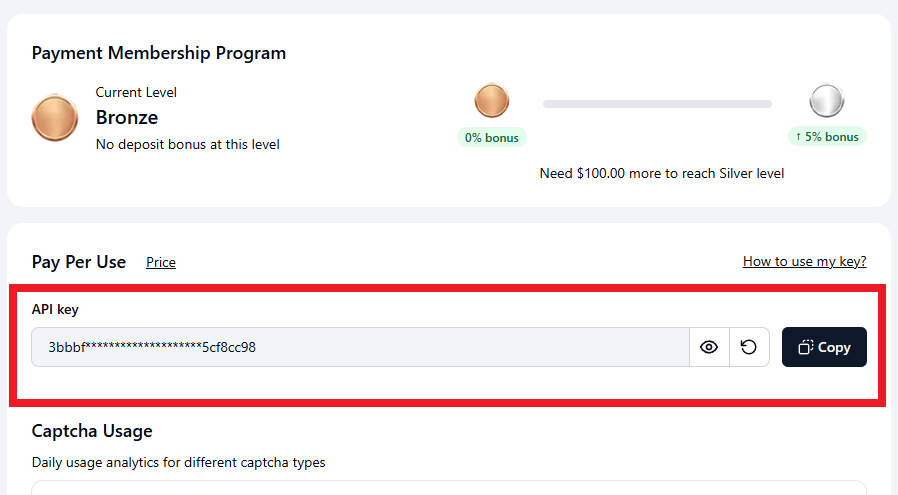
नोट: API_KEY आपका विशिष्ट पहचानकर्ता है। अनधिकृत उपयोग से बचने के लिए अपनी API_KEY दूसरों के साथ साझा न करें।
चरण 3: एक्सटेंशन इंस्टॉल करें
अपने ब्राउज़र के लिए उपयुक्त संस्करण चुनें:
Firefox ब्राउज़र के लिए:
- Firefox Add-ons Store (opens in a new tab) पर जाएँ
- "Add to Firefox" पर क्लिक करें
- संकेत मिलने पर स्थापना की पुष्टि करें
Chrome/Edge/Brave ब्राउज़र के लिए:
- Chrome Web Store (opens in a new tab) पर जाएँ
- "Add to Chrome" (या संबंधित ब्राउज़र नाम) पर क्लिक करें
- संकेत मिलने पर स्थापना की पुष्टि करें
चरण 4: एक्सटेंशन कॉन्फ़िगर करें
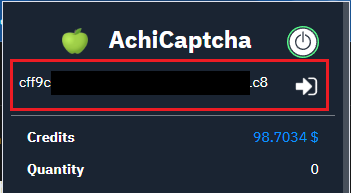
- स्थापना के बाद, ब्राउज़र टूलबार पर Achicaptcha आइकन पर क्लिक करें
- चरण 2 में कॉपी की गई API_KEY को "API Key" फ़ील्ड में पेस्ट करें
- "Arrow" बटन पर क्लिक करें
- तब तक प्रतीक्षा करें जब तक कि आपका शेष सफलतापूर्वक अपडेट न हो जाए
चरण 5: त्वरित कॉन्फ़िगरेशन URL के माध्यम से
आप निम्न लिंक पर जाकर API कुंजी को शीघ्रता से कॉन्फ़िगर भी कर सकते हैं:
https://achicaptcha.com/set-key?api_key=API_KEY
नोट:
API_KEYको अपनी वास्तविक API कुंजी से बदलें।
चरण 5: संचालन सत्यापित करें
- परीक्षण के लिए CAPTCHA वाली वेबसाइट पर जाएँ
- एक्सटेंशन स्वचालित रूप से CAPTCHA का पता लगाएगा और हल करेगा
- यह सुनिश्चित करने के लिए खाता शेष की जाँच करें कि लेनदेन सटीक रूप से रिकॉर्ड किए गए हैं
2. स्वचालित ब्राउज़र उपयोगकर्ताओं के लिए गाइड
प्रोफ़ाइल प्रबंधन टूल जैसे GPMLogin, GenLogin, GemLogin, AdsPower, Multilogin, आदि के लिए।
चरण 1: एक्सटेंशन फ़ाइल डाउनलोड करें
- Achicaptcha Extension Download Page (opens in a new tab) पर जाएँ
- अपने कंप्यूटर पर Achicaptcha एक्सटेंशन
.zipफ़ाइल डाउनलोड करें - ज़िप फ़ाइल को एक अलग फ़ोल्डर में निकालें (Extract करें)
चरण 2: API_KEY कॉन्फ़िगर करें
- निकाला गया फ़ोल्डर खोलें
config.jsonफ़ाइल ढूँढें- फ़ाइल को टेक्स्ट एडिटर (Notepad, VS Code, आदि) के साथ खोलें
"apiKey"या"api_key"वाली लाइन ढूँढें- मान को अपनी API_KEY से बदलें:
{
  "apiKey": "YOUR_API_KEY_HERE"
}- फ़ाइल सहेजें और एडिटर बंद करें
चरण 3: ब्राउज़र टूल में एक्सटेंशन जोड़ें
GPMLogin/GenLogin/GemLogin के लिए:
- प्रोफ़ाइल प्रबंधन सॉफ़्टवेयर खोलें
- Settings → Extensions या Extensions पर जाएँ
- "Add Extension" या "Add Extension" चुनें
- निकाले गए Achicaptcha एक्सटेंशन वाले फ़ोल्डर का चयन करें
- सभी प्रोफ़ाइल या विशिष्ट प्रोफ़ाइल के लिए एक्सटेंशन सक्षम करें
AdsPower/Multilogin के लिए:
- सॉफ़्टवेयर खोलें और Extension Management पर जाएँ
- "Upload Extension" या "Load Unpacked" पर क्लिक करें
- Achicaptcha एक्सटेंशन फ़ोल्डर चुनें
- वांछित प्रोफ़ाइल के लिए एक्सटेंशन सक्रिय करें
चरण 4: स्थापना सत्यापित करें
- कोई भी प्रोफ़ाइल लॉन्च करें
- जाँचें कि क्या टूलबार पर Achicaptcha आइकन दिखाई देता है
- यह सत्यापित करने के लिए आइकन पर क्लिक करें कि API_KEY सही ढंग से कॉन्फ़िगर किया गया है
- CAPTCHA वाली वेबसाइट पर जाकर संचालन का परीक्षण करें
सामान्य समस्या निवारण
एक्सटेंशन काम नहीं कर रहा है
- जाँचें कि दर्ज की गई API_KEY सही है या नहीं
- सुनिश्चित करें कि खाते में पर्याप्त शेष है
- एक्सटेंशन को अक्षम और पुनः सक्षम करने का प्रयास करें
- ब्राउज़र कैश साफ़ करें और पुनरारंभ करें
अमान्य API_KEY
- Dashboard पर फिर से API_KEY की जाँच करें
- कॉपी करते समय सुनिश्चित करें कि कोई अतिरिक्त स्थान (spaces) न हो
- यदि आवश्यक हो तो नई API_KEY जनरेट करें
CAPTCHA स्वचालित रूप से हल नहीं हुआ
- इंटरनेट कनेक्शन की जाँच करें
- सुनिश्चित करें कि एक्सटेंशन सक्षम है
- जाँचें कि क्या CAPTCHA प्रकार समर्थित है
- यदि समस्या बनी रहती है तो सहायता से संपर्क करें
सहायता
यदि आपको स्थापना या उपयोग के दौरान कोई समस्या आती है, तो कृपया संपर्क करें: