Guide d'Installation
Configuration Système Requise
Avant de commencer, assurez-vous d'avoir :
- Connexion Internet stable
- Navigateur Chrome (version 88+) ou Firefox (version 78+)
- Email valide pour créer un compte
- Solde de compte suffisant pour utiliser le service
1. Guide pour les Utilisateurs de Navigateur Web
Étape 1 : Créer un Compte Achicaptcha
- Visitez la page d'accueil Achicaptcha (opens in a new tab)
- Cliquez sur le bouton "S'inscrire" dans le coin supérieur droit
- Remplissez les informations d'inscription incluant :
- Nom d'utilisateur
- Mot de passe
- Code de parrainage (si disponible)
- Connectez-vous à votre compte après vérification réussie
Étape 2 : Obtenir l'API_KEY
- Après connexion, accédez au Tableau de bord
- Trouvez la section "Clé API"
- Copiez votre API_KEY (gardez cette information secrète)
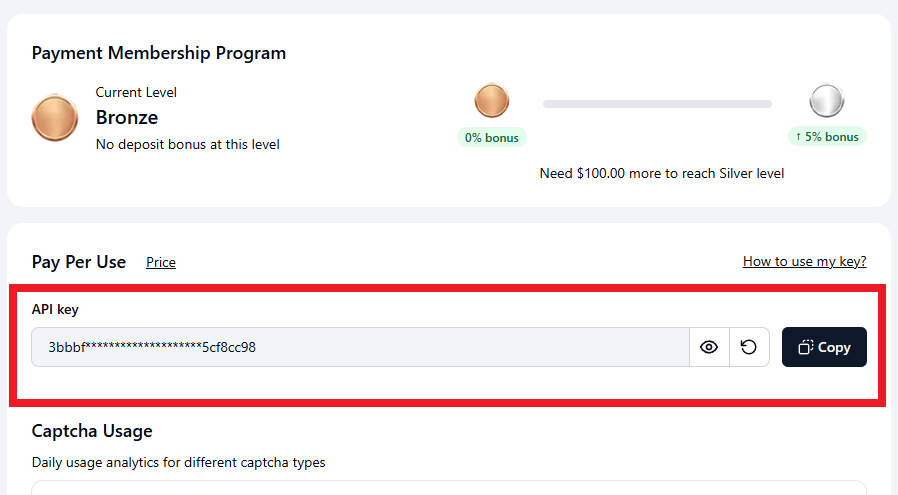
Remarque : L'API_KEY est votre identifiant unique. Ne partagez pas votre API_KEY avec d'autres personnes pour éviter toute utilisation non autorisée.
Étape 3 : Installer l'Extension
Choisissez la version adaptée à votre navigateur :
Pour le Navigateur Firefox :
- Visitez Firefox Add-ons Store (opens in a new tab)
- Cliquez sur "Ajouter à Firefox"
- Confirmez l'installation lorsque demandé
Pour le Navigateur Chrome/Edge/Brave :
- Visitez Chrome Web Store (opens in a new tab)
- Cliquez sur "Ajouter à Chrome" (ou le nom du navigateur correspondant)
- Confirmez l'installation lorsque demandé
Étape 4 : Configurer l'Extension
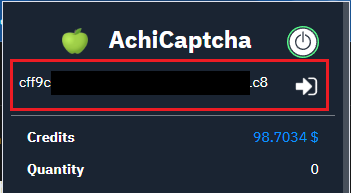
- Après l'installation, cliquez sur l'icône Achicaptcha dans la barre d'outils du navigateur
- Collez l'API_KEY copiée à l'Étape 2 dans le champ "Clé API"
- Cliquez sur le bouton "Flèche"
- Attendez que votre solde soit mis à jour avec succès
Configuration Rapide via URL
Vous pouvez également configurer rapidement la clé API en visitant le lien suivant :
https://achicaptcha.com/set-key?api_key=API_KEY
Remarque : Remplacez
API_KEYpar votre véritable clé API.
Étape 5 : Vérifier le Fonctionnement
- Visitez un site web avec CAPTCHA pour tester
- L'extension détectera et résoudra automatiquement le CAPTCHA
- Vérifiez le solde du compte pour vous assurer que les transactions sont enregistrées avec précision
2. Guide pour les Utilisateurs de Navigateur Automatisé
Pour les outils de gestion de profils comme GPMLogin, GenLogin, GemLogin, AdsPower, Multilogin, etc.
Étape 1 : Télécharger le Fichier d'Extension
- Accédez à la Page de Téléchargement de l'Extension Achicaptcha (opens in a new tab)
- Téléchargez le fichier
.zipde l'extension Achicaptcha sur votre ordinateur - Extrayez le fichier zip dans un dossier séparé
Étape 2 : Configurer l'API_KEY
- Ouvrez le dossier extrait
- Trouvez le fichier
config.json - Ouvrez le fichier avec un éditeur de texte (Notepad, VS Code, etc.)
- Trouvez la ligne contenant
"apiKey"ou"api_key" - Remplacez la valeur par votre API_KEY :
{
  "apiKey": "VOTRE_API_KEY_ICI"
}- Enregistrez le fichier et fermez l'éditeur
Étape 3 : Ajouter l'Extension à l'Outil de Navigateur
Pour GPMLogin/GenLogin/GemLogin :
- Ouvrez le logiciel de gestion de profils
- Accédez à Paramètres → Extensions ou Extensions
- Sélectionnez "Ajouter une Extension" ou "Ajouter une Extension"
- Sélectionnez le dossier contenant l'extension Achicaptcha extraite
- Activez l'extension pour tous les profils ou des profils spécifiques
Pour AdsPower/Multilogin :
- Ouvrez le logiciel et accédez à Gestion des Extensions
- Cliquez sur "Télécharger l'Extension" ou "Charger non empaquetée"
- Sélectionnez le dossier de l'extension Achicaptcha
- Activez l'extension pour les profils souhaités
Étape 4 : Vérifier l'Installation
- Lancez n'importe quel profil
- Vérifiez si l'icône Achicaptcha apparaît dans la barre d'outils
- Cliquez sur l'icône pour vérifier que l'API_KEY a été configurée correctement
- Testez le fonctionnement en visitant un site web avec CAPTCHA
Dépannage Courant
L'Extension ne Fonctionne Pas
- Vérifiez si l'API_KEY saisie est correcte
- Assurez-vous que le compte a un solde suffisant
- Essayez de désactiver et de réactiver l'extension
- Videz le cache du navigateur et redémarrez
API_KEY Invalide
- Vérifiez à nouveau l'API_KEY sur le Tableau de bord
- Assurez-vous qu'il n'y a pas d'espaces supplémentaires lors de la copie
- Générez une nouvelle API_KEY si nécessaire
CAPTCHA Non Résolu Automatiquement
- Vérifiez la connexion Internet
- Assurez-vous que l'extension est activée
- Vérifiez si le type de CAPTCHA est pris en charge
- Contactez le support si le problème persiste
Support
Si vous rencontrez des problèmes lors de l'installation ou de l'utilisation, veuillez contacter :