Guía de Instalación
Requisitos del Sistema
Antes de comenzar, asegúrate de tener:
- Conexión a Internet estable
- Navegador Chrome (versión 88+) o Firefox (versión 78+)
- Correo electrónico válido para registrar una cuenta
- Saldo suficiente en la cuenta para usar el servicio
1. Guía para Usuarios de Navegador Web
Paso 1: Registrar una Cuenta de Achicaptcha
- Visita la página principal de Achicaptcha (opens in a new tab)
- Haz clic en el botón "Registrarse" en la esquina superior derecha
- Completa la información de registro incluyendo:
- Correo electrónico
- Nombre de usuario
- Contraseña
- Código de referido (si está disponible)
- Inicia sesión en tu cuenta después de la verificación exitosa
Paso 2: Obtener API_KEY
- Después de iniciar sesión, ve al Panel de Control
- Encuentra la sección "Clave API"
- Copia tu API_KEY (mantén esta información en secreto)
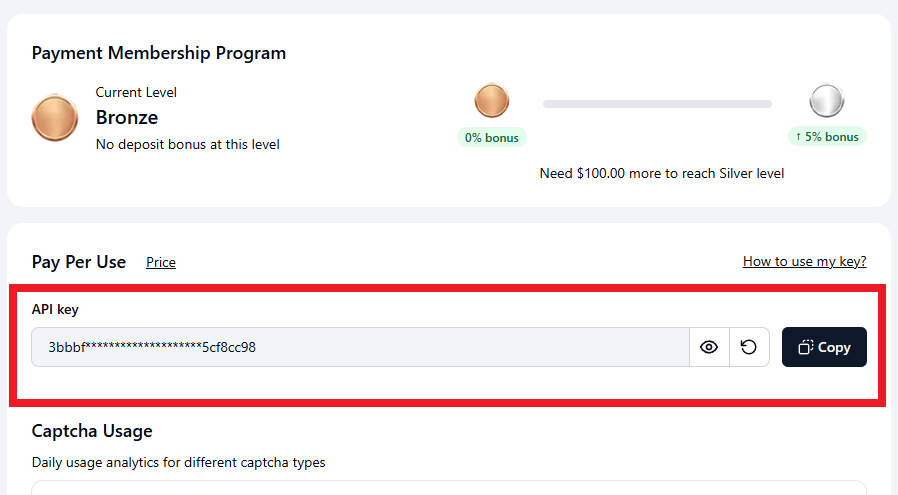
Nota: API_KEY es tu identificador único. No compartas tu API_KEY con otros para evitar el uso no autorizado.
Paso 3: Instalar la Extensión
Elige la versión adecuada para tu navegador:
Para Navegador Firefox:
- Visita Firefox Add-ons Store (opens in a new tab)
- Haz clic en "Añadir a Firefox"
- Confirma la instalación cuando se te solicite
Para Navegador Chrome/Edge/Brave:
- Visita Chrome Web Store (opens in a new tab)
- Haz clic en "Añadir a Chrome" (o el nombre del navegador correspondiente)
- Confirma la instalación cuando se te solicite
Paso 4: Configurar la Extensión
- Después de la instalación, haz clic en el icono de Achicaptcha en la barra de herramientas del navegador
- Pega la API_KEY copiada en el Paso 2 en el campo "Clave API"
- Haz clic en el botón "Flecha"
- Espera hasta que tu saldo se actualice correctamente
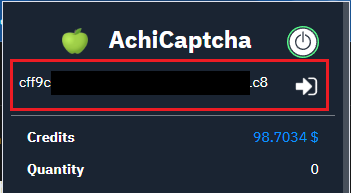
Configuración Rápida a través de URL
También puedes configurar rápidamente la Clave API visitando el siguiente enlace:
https://achicaptcha.com/set-key?api_key=API_KEY
Nota: Reemplaza
API_KEYcon tu Clave API real.
Paso 5: Verificar el Funcionamiento
- Visita un sitio web con CAPTCHA para probar
- La extensión detectará y resolverá automáticamente el CAPTCHA
- Verifica el saldo de la cuenta para asegurarte de que las transacciones se registren con precisión
2. Guía para Usuarios de Navegador Automatizado
Para herramientas de gestión de perfiles como GPMLogin, GenLogin, GemLogin, AdsPower, Multilogin, etc.
Paso 1: Descargar el Archivo de la Extensión
- Ve a la Página de Descarga de la Extensión Achicaptcha (opens in a new tab)
- Descarga el archivo
.zipde la extensión Achicaptcha en tu computadora - Extrae el archivo zip en una carpeta separada
Paso 2: Configurar API_KEY
- Abre la carpeta extraída
- Encuentra el archivo
config.json - Abre el archivo con un editor de texto (Bloc de notas, VS Code, etc.)
- Encuentra la línea que contiene
"apiKey"o"api_key" - Reemplaza el valor con tu API_KEY:
{
  "apiKey": "TU_API_KEY_AQUÍ"
}- Guarda el archivo y cierra el editor
Paso 3: Agregar la Extensión a la Herramienta de Navegador
Para GPMLogin/GenLogin/GemLogin:
- Abre el software de gestión de perfiles
- Ve a Configuración → Extensiones o Extensiones
- Selecciona "Agregar Extensión" o "Añadir Extensión"
- Selecciona la carpeta que contiene la extensión Achicaptcha extraída
- Habilita la extensión para todos los perfiles o perfiles específicos
Para AdsPower/Multilogin:
- Abre el software y ve a Gestión de Extensiones
- Haz clic en "Subir Extensión" o "Cargar Desempaquetado"
- Selecciona la carpeta de la extensión Achicaptcha
- Activa la extensión para los perfiles deseados
Paso 4: Verificar la Instalación
- Inicia cualquier perfil
- Verifica si el icono de Achicaptcha aparece en la barra de herramientas
- Haz clic en el icono para verificar que la API_KEY se haya configurado correctamente
- Prueba el funcionamiento visitando un sitio web con CAPTCHA
Solución de Problemas Comunes
La Extensión No Funciona
- Verifica si la API_KEY ingresada es correcta
- Asegúrate de que la cuenta tenga saldo suficiente
- Intenta deshabilitar y volver a habilitar la extensión
- Borra la caché del navegador y reinicia
API_KEY Inválida
- Verifica nuevamente la API_KEY en el Panel de Control
- Asegúrate de que no haya espacios adicionales al copiar
- Genera una nueva API_KEY si es necesario
CAPTCHA No se Resuelve Automáticamente
- Verifica la conexión a Internet
- Asegúrate de que la extensión esté habilitada
- Verifica si el tipo de CAPTCHA es compatible
- Contacta a soporte si el problema persiste
Soporte
Si encuentras problemas durante la instalación o el uso, por favor contacta: