Guia de Instalação
Requisitos do Sistema
Antes de começar, certifique-se de ter:
- Conexão de internet estável
- Navegador Chrome (versão 88+) ou Firefox (versão 78+)
- E-mail válido para registrar uma conta
- Saldo de conta suficiente para usar o serviço
1. Guia para Usuários de Navegador Web
Passo 1: Registrar uma Conta Achicaptcha
- Visite a página inicial do Achicaptcha (opens in a new tab)
- Clique no botão "Sign Up" no canto superior direito
- Preencha as informações de registro, incluindo:
- Nome de usuário
- Senha
- Código de referência (se disponível)
- Faça login na sua conta após a verificação bem-sucedida
Passo 2: Obter API_KEY
- Após fazer login, vá para o Dashboard
- Encontre a seção "API Key"
- Copie sua API_KEY (mantenha esta informação em segredo)
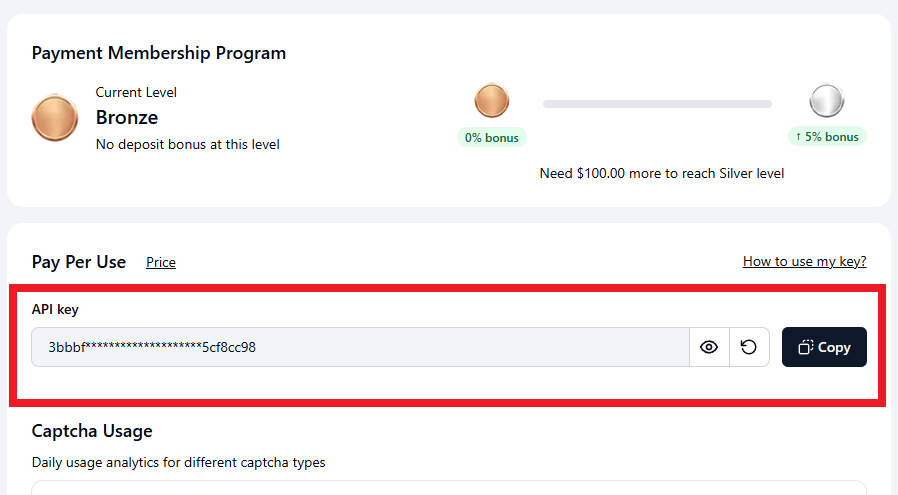
Nota: API_KEY é seu identificador único. Não compartilhe sua API_KEY com outros para evitar uso não autorizado.
Passo 3: Instalar a Extensão
Escolha a versão adequada para o seu navegador:
Para Navegador Firefox:
- Visite a Loja de Complementos do Firefox (opens in a new tab)
- Clique em "Add to Firefox"
- Confirme a instalação quando solicitado
Para Navegador Chrome/Edge/Brave:
- Visite a Chrome Web Store (opens in a new tab)
- Clique em "Add to Chrome" (ou o nome do navegador correspondente)
- Confirme a instalação quando solicitado
Passo 4: Configurar a Extensão
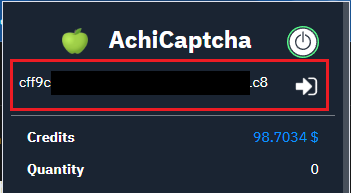
- Após a instalação, clique no ícone do Achicaptcha na barra de ferramentas do navegador
- Cole a API_KEY copiada no Passo 2 no campo "API Key"
- Clique no botão "Arrow" (Seta)
- Aguarde até que seu saldo seja atualizado com sucesso
Configuração Rápida via URL
Você também pode configurar a API Key rapidamente visitando o seguinte link:
https://achicaptcha.com/set-key?api_key=API_KEY
Nota: Substitua
API_KEYpela sua API Key real.
Passo 5: Verificar Operação
- Visite um site com CAPTCHA para testar
- A extensão detectará e resolverá automaticamente o CAPTCHA
- Verifique o saldo da conta para garantir que as transações sejam registradas com precisão
2. Guia para Usuários de Navegadores Automatizados
Para ferramentas de gerenciamento de perfil como GPMLogin, GenLogin, GemLogin, AdsPower, Multilogin, etc.
Passo 1: Baixar Arquivo da Extensão
- Vá para a Página de Download da Extensão Achicaptcha (opens in a new tab)
- Baixe o arquivo
.zipda extensão Achicaptcha para o seu computador - Extraia o arquivo zip para uma pasta separada
Passo 2: Configurar API_KEY
- Abra a pasta extraída
- Encontre o arquivo
config.json - Abra o arquivo com um editor de texto (Notepad, VS Code, etc.)
- Encontre a linha contendo
"apiKey"ou"api_key" - Substitua o valor pela sua API_KEY:
{
  "apiKey": "SUA_API_KEY_AQUI"
}- Salve o arquivo e feche o editor
Passo 3: Adicionar Extensão à Ferramenta de Navegador
Para GPMLogin/GenLogin/GemLogin:
- Abra o software de gerenciamento de perfil
- Vá para Settings → Extensions ou Extensions
- Selecione "Add Extension" ou "Add Extension"
- Selecione a pasta contendo a extensão Achicaptcha extraída
- Ative a extensão para todos os perfis ou perfis específicos
Para AdsPower/Multilogin:
- Abra o software e vá para Extension Management
- Clique em "Upload Extension" ou "Load Unpacked"
- Selecione a pasta da extensão Achicaptcha
- Ative a extensão para os perfis desejados
Passo 4: Verificar Instalação
- Inicie qualquer perfil
- Verifique se o ícone do Achicaptcha aparece na barra de ferramentas
- Clique no ícone para verificar se a API_KEY foi configurada corretamente
- Teste a operação visitando um site com CAPTCHA
Solução de Problemas Comuns
Extensão Não Funciona
- Verifique se a API_KEY inserida está correta
- Certifique-se de que a conta possui saldo suficiente
- Tente desativar e reativar a extensão
- Limpe o cache do navegador e reinicie
API_KEY Inválida
- Verifique a API_KEY novamente no Dashboard
- Certifique-se de não haver espaços extras ao copiar
- Gere uma nova API_KEY se necessário
CAPTCHA Não Resolvido Automaticamente
- Verifique a conexão com a internet
- Certifique-se de que a extensão está ativada
- Verifique se o tipo de CAPTCHA é suportado
- Contate o suporte se o problema persistir
Suporte
Se você encontrar problemas durante a instalação ou uso, entre em contato: